

Dans le monde numérique d’aujourd’hui, la gestion des courriels est essentielle pour maintenir une communication efficace, tant sur le plan personnel que professionnel. Le logiciel Outlook, développé par Microsoft, est une messagerie largement adoptée, offrant une multitude de fonctionnalités. L’un des défis auxquels les utilisateurs sont souvent confrontés est la gestion des courriels indésirables, communément appelés « spam ». Cet article se veut un guide pratique pour vous aider à naviguer efficacement dans la messagerie Outlook, y compris la manière de localiser et de gérer votre dossier spam.
Nous aborderons également des astuces utiles pour optimiser votre expérience avec Outlook, que vous l’utilisiez sur le web, sur desktop ou sur mobile. Voici ce que vous trouverez dans cet article :
- Où trouver le dossier spam dans Outlook
- Astuces pour gérer vos courriels indésirables
- Comment bloquer un expéditeur
- Configuration des filtres anti-spam
- Conseils pour garder votre boîte de réception organisée
Où trouver le dossier spam dans Outlook
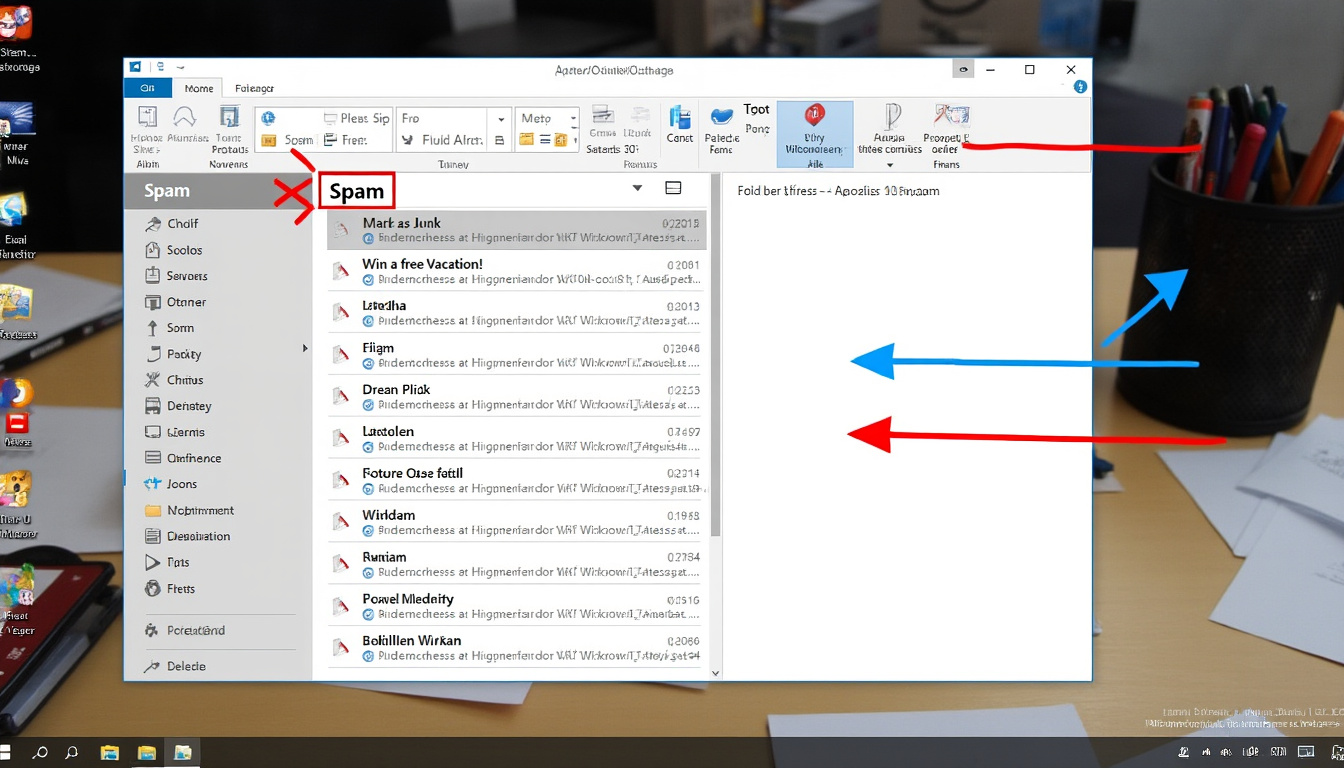
Le dossier spam, souvent nommé « Courrier indésirable », est un élément essentiel pour garder votre boîte de réception libre des courriels indésirables. Que vous utilisiez Outlook sur le web, sur un PC ou un Mac, localiser ce dossier est simple. Voici comment procéder dans chaque version :
Sur Outlook Web
- Connectez-vous à votre compte Outlook à l’adresse Outlook.com.
- Dans le panneau de gauche, cherchez la section intitulée « Dossier ».
- Vous trouverez le « Courrier indésirable » sous cette section. Cliquez dessus pour accéder aux courriels considérés comme spam.
Sur Outlook Desktop (PC et Mac)
- Ouvrez l’application Outlook sur votre ordinateur.
- Sous le panneau de navigation, trouvez le dossier « Courrier indésirable ».
- Cliquez sur ce dossier pour visualiser les e-mails que le système a filtrés.
Vous pouvez gérer les courriels que vous souhaitez conserver ou supprimer directement depuis votre dossier de spam.
Astuces pour gérer vos courriels indésirables
Pour éviter que des courriels légitimes ne soient dirigés vers votre dossier spam, il est utile de connaître quelques astuces. Voici quelques conseils pratiques :
- Vérifiez régulièrement le dossier spam : Consultez périodiquement ce dossier pour vous assurer que des messages importants ne sont pas égarés.
- Ajoutez des expéditeurs à votre liste de contacts : Les courriels provenant de contacts sont souvent exemptés des filtres de spam. Assurez-vous d’ajouter les adresses importantes à vos contacts.
- Utilisez des mots-clés appropriés : Parfois, le contenu d’un e-mail peut déclencher les filtres de spam. Si vous êtes l’expéditeur, évitez d’utiliser des termes souvent associés au spam.
Comment bloquer un expéditeur
Si vous recevez des emails indésirables d’expéditeurs spécifiques, il est possible de les bloquer. Voici comment :
Sur Outlook Web
- Ouvrez un e-mail de l’expéditeur que vous souhaitez bloquer.
- Cliquez sur les trois points en haut à droite du message.
- Sélectionnez « Bloquer » pour empêcher l’expéditeur d’envoyer d’autres courriers.
Sur Outlook Desktop
- Ouvrez l’e-mail dans l’application Outlook.
- Allez dans l’onglet « Accueil ».
- Cliquez sur « Courrier indésirable », puis sélectionnez « Bloquer l’expéditeur ».
Une fois un expéditeur bloqué, ses futurs courriels seront automatiquement dirigés vers le dossier spam.
Configuration des filtres anti-spam
Outlook offre également la possibilité de configurer des filtres pour gérer el spam de manière plus efficace. Voici un guide pratique pour paramétrer ces filtres :
Sur Outlook Web
- Connectez-vous à votre compte Outlook.
- Cliquez sur l’icône de rouage pour accéder aux paramètres.
- Sous « Afficher tous les paramètres d’Outlook », sélectionnez « Courrier » puis « Courrier indésirable ».
- Configurez les options de traitement des spams selon vos préférences.
Sur Outlook Desktop
- Ouvrez l’application Outlook.
- Accédez à l’onglet « Accueil » puis cliquez sur « Courrier indésirable ».
- Sélectionnez « Options de courrier indésirable » pour ajuster les paramètres selon vos besoins.
| Plateforme | Accès au Dossier Spam | Options de Blocage d’Expéditeur | Filtres Anti-Spam |
|---|---|---|---|
| Web | Section Dossier > Courrier indésirable | Trois points > Bloquer | Paramètres > Courrier indésirable |
| Desktop (PC/Mac) | Dossier > Courrier indésirable | Ouvrir e-mail > Accueil > Courrier indésirable > Bloquer | Accueil > Courrier indésirable > Options de courrier indésirable |
Conseils pour garder votre boîte de réception organisée
Maintenir une boîte de réception organisée est crucial pour une bonne productivité. Voici quelques conseils pour optimiser votre utilisation d’Outlook :
- Créez des dossiers : Rangez vos anciens emails dans des dossiers pour alléger votre boîte de réception principale.
- Utilisez des règles : Paramétrez des règles automatiques pour trier les messages entrants par expéditeur ou sujet.
- Archivez vos emails : Archivez les anciens emails que vous n’avez pas besoin de consulter souvent, mais que vous souhaitez conserver.
En appliquant ces astuces, vous vous assurerez un meilleur contrôle sur votre messagerie et une productivité accrue.
FAQ
- Comment retrouver un email envoyé dans le dossier spam ?
Si un email que vous avez envoyé est dans le dossier spam, il suffit de le sélectionner et de cliquer sur « Pas du spam ». Cela va l’informer qu’il ne s’agit pas de spam. - Est-il possible de récupérer des emails supprimés ?
Oui, vous pouvez récupérer des emails dans le dossier « Éléments supprimés » s’ils n’ont pas été vidés depuis leur suppression. - Comment désactiver les filtres anti-spam ?
Vous pouvez accéder aux paramètres de votre compte Outlook et désactiver les options sous « Courrier indésirable ».
